
Познакомиться с WordPress, посмотреть на него «изнутри», проще всего, начав с бесплатной темы. Здесь пошаговая инструкция, как установить выбранную вами тему WordPress. О том, как выбирать, на что обращать внимание — в других моих статьях по тегу Выбор темы. О покупке платной темы можно узнать из статьи «Как купить WordPress тему» (очень скоро, не переключайтесь ☺). Устанавливать бесплатную тему можно только из раздела выбора тем в консоли WordPress. Только там вы получите гарантированно безопасную тему. Подробнее об этом в статье «Как выбрать WordPress-тему».
Итак, по шагам.
Чтобы эта статья была вам полезна, вы уже должны либо знать название выбранной бесплатной темы, либо купить и скачать платную тему. Или можете установить первую попавшуюся, а потом удалить её, как описано в шагах 2-3 . Ваш сайт от этого не пострадает ☺
- Открываем раздел Темы в Консоли
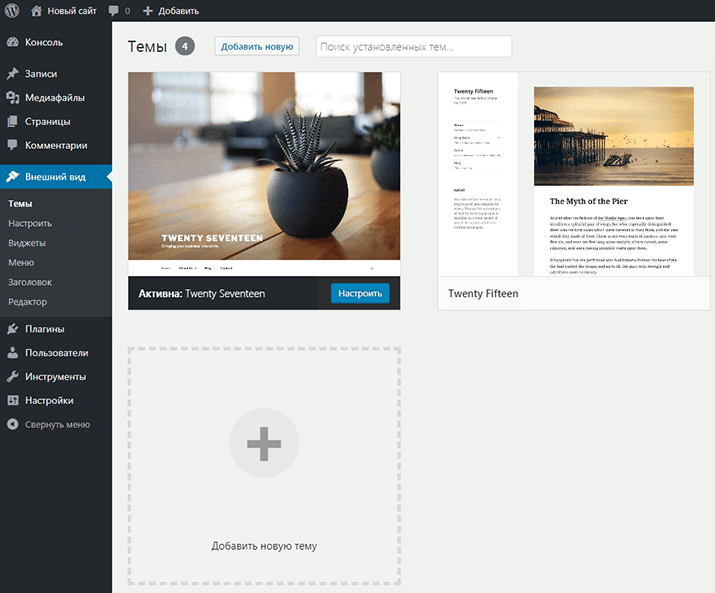
Открываем свой сайт, Консоль → Внешний вид → Темы. На только что установленном WordPress видим примерно то, что на картинке ниже. В комплект входят три предустановленные темы. Активная тема (в данном случае Twenty Seventeen) выделена черным. Можно сразу нажать на большой ПЛЮС в квадратике «Добавить новую тему» и перейти к шагу 5, а можно навести порядок в имеющихся: удалить неактивные темы, которые были установлены вместе с WordPress, они уже не понадобятся.
- Рассмотрим, что уже установлено
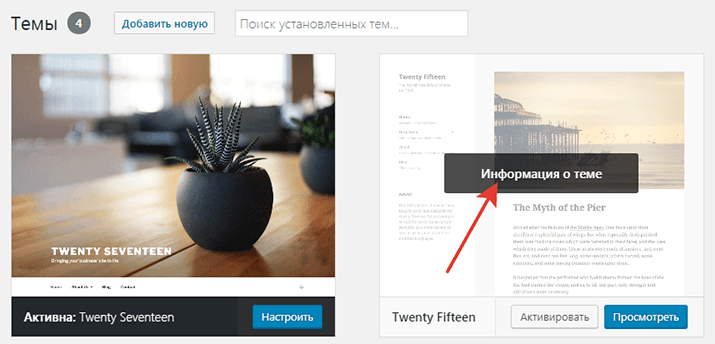
Наводим мышку на неактивную тему. Нажимаем появившуюся кнопку «Информация о теме»
- Удалим ненужное
В открывшемся окне можно прочесть описание темы. Как видим, тема Twenty Fifteen достаточно стара, чтобы потерять актуальность. Поэтому без сожалений можно её удалить. Нажимаем красное слово Удалить в правом нижнем углу.
Если вы думаете, что какая-то тема вам еще может пригодиться — оставьте. Она займет место на вашем хостинге, создаст путаницу в списке тем (через некоторое время вы скорее всего забудете, что это и зачем), а на работу сайта не повлияет.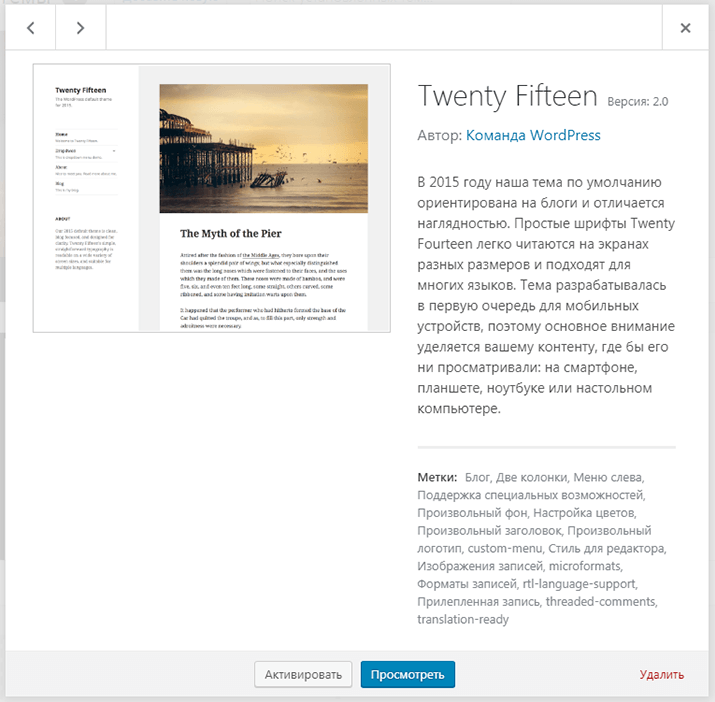
- Раздел Темы с единственной темой
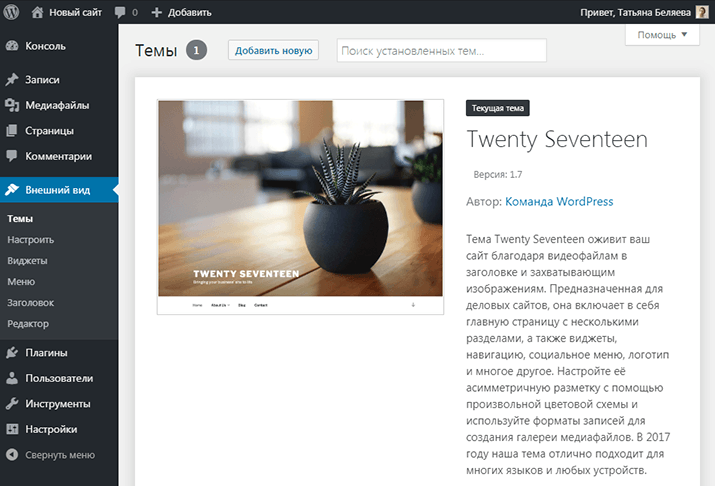
После того, как тема останется только одна, внешний вид раздела изменится. порядок наведен и мы готовы к установке нужной нам выбранной темы. Нажимаем кнопку Добавить новую (вверху, голубой текст на сером фоне) и переходим к следующему шагу.
- Добавление купленной темы
Если вы купили WordPress тему и устанавливаете её, для вас — кнопка Загрузить тему. Нажав её, выберите у себя на компьютере нужный архив с темой, загрузите, а потом переходите к шагу 9 в этой инструкции. Подробно о покупке и установке купленной темы в статье «Как купить WordPress-тему».
Для бесплатной темы — окно поиска темы. Вводим туда название нужной нам темы и смотрим, что выдаст поиск.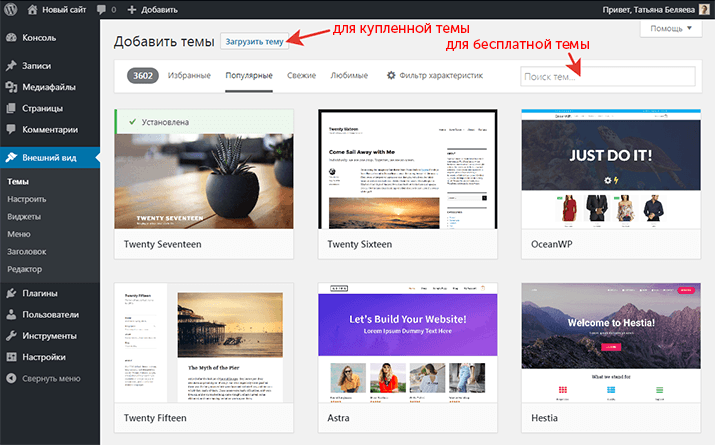
- Поиск нужной бесплатной темы
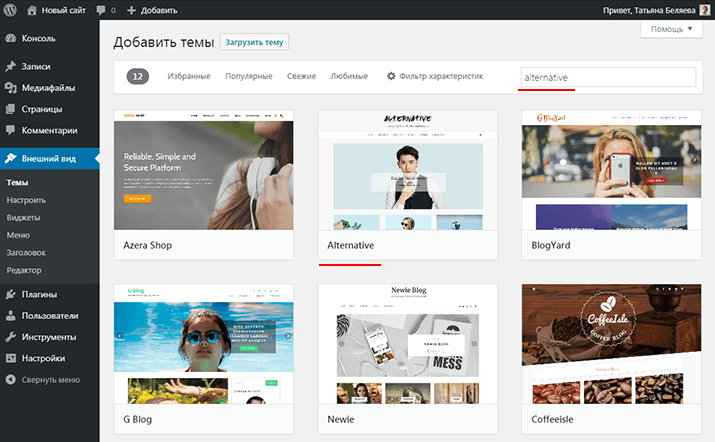
Нужная тема окажется недалеко от начала списка. Я ищу и буду устанавливать тему Alternative. Ввожу название в поиске — и вот она, перед нами.
- Установка бесплатной темы
Наводим мышку на нужную тему. Появится кнопка «Описание и просмотр» — она нужна только в том случае, если вы не уверены, что нашли именно ту тему, которую искали. Просмотр неустановленной и ненастроенной темы из консоли не даст вообще ничего, а скорее всего только запутает: вы абсолютно точно увидите не то, что ожидали. Если сомневаетесь, то посмотрите автора (разработчика) темы. У разных разработчиков темы могут называться очень похоже, но сами темы будут совершенно разные. Выберите нужную.
Я же совершенно точно нашла именно нужную тему, поэтому сразу нажимаю синюю кнопку Установить.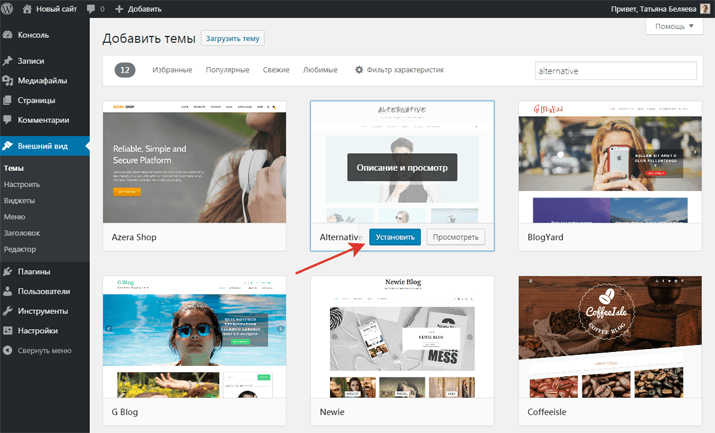
- Активируем нужную тему.
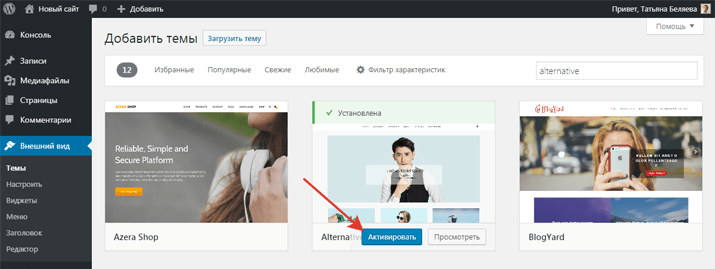
Итак, тема установлена. Теперь нужно активировать её. Нажимаем появившуюся синюю кнопку Активировать. Если тема успешно активирована, следующий шаг можно пропустить и перейти к шагу 10.
- Раздел Установленные темы
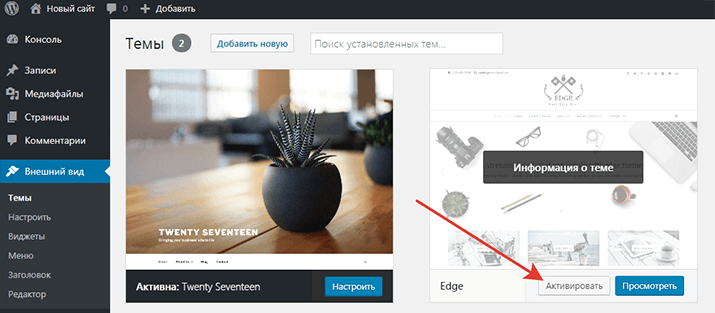
Возвращаемся в раздел Консоль → Внешний вид → Темы. Теперь мы видим в нем не одну только Twenty Seventeen, а еще и ту тему, которую мы только что установили. Если вы тему еще не активировали (например, загружали платную на 5-м шаге) — самое время навести мышку на картинку с темой и нажать кнопку Активировать
- Дочерние темы
Я устанавливала тему Alternative, и меня ждал приятный «сюрприз».
Alternative — это дочерняя тема для Edge, поэтому WordPress установил мне их обе — ведь дочерняя тема это просто красивая оболочка и она не может работать без родительской. Поэтому у меня останутся установленными обе, активная Alternative и её родительская тема Edge. Мне осталось удалить ненужную и неактивную теперь Twenty Seventeen, как мы уже делали на 2-3 шаге, и можно переходить к настройке своего сайта.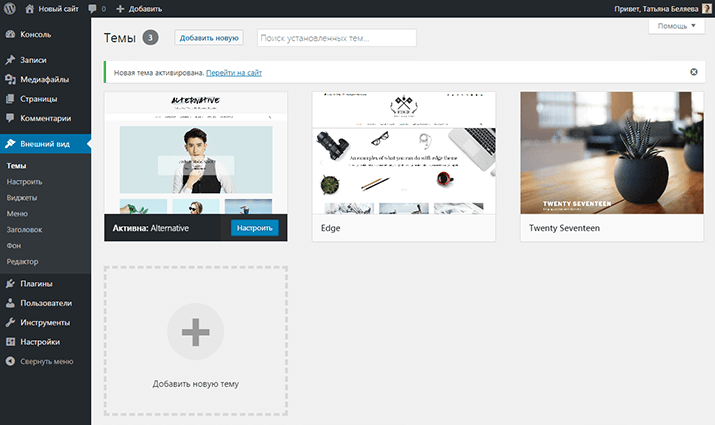
Студия Themefreesia, которая сделала темы Edge и Alternative, ко всем своим темам, даже бесплатным, предлагает не только инструкции, но и демо-контент: записи, страницы и фотографии, с помощью которых можно настроить тему, чтобы она имела точной такой вид, как в Live Demo, это очень удобно. Большинство разработчиков ограничиваются только инструкцией по настройке темы.

Найти нужные инструкции можно на странице темы на сайте разработчика. А как найти этот сайт рассказано в статье Как найти Live Demo WordPress-темы